
Word czy PDF – który format lepiej sprawdzi się przy drukowaniu dokumentów i jak uniknąć problemów z układem pliku?

Menu
- Strona główna
-
Wszystkie kategorie
-
Artykuły biurowe
-
Artykuły piśmienne
-
Archiwizacja dokumentów
-
Artykuły szkolne
-
Papier, rolki, druki
-
Bloki, zeszyty, notatniki
- Materiały pakowe
- Koperty pocztowe i kurierskie
-
Etykiety i taśmy
-
Tonery i tusze
- Tonery i tusze Brother
- Tonery i tusze Canon
- Tonery i tusze Dell
- Tonery i tusze Epson
- Tonery i tusze HP
- Tonery Kyocera
- Tonery i tusze Lexmark
- Tonery Minolta
- Tonery OKI
- Tonery Olivetti
- Tonery Pantum
- Tonery i tusze Ricoh
- Tonery Samsung
- Tonery i tusze Sharp
- Tonery Toshiba
- Tonery Utax/Triumph-Adler
- Tonery Xerox
- Tusze VipColor
-
Peryferia komputerowe
- Oprawa dokumentów
- Prezentacja i ekspozycja
- Kawa i kubki
-
Chemia, higiena i BHP
-
Artykuły biurowe
- Usługi
- Blog
- Kontakt
Darmowa wysyłka od 299 zł
Kategorie
- Artykuły biurowe
- Artykuły piśmienne
- Archiwizacja dokumentów
- Artykuły szkolne
- Papier, rolki, druki
- Bloki, zeszyty, notatniki
- Tonery i tusze
- Tonery i tusze Brother
- Tonery i tusze Canon
- Tonery i tusze Dell
- Tonery i tusze Epson
- Tonery i tusze HP
- Tonery Kyocera
- Tonery i tusze Lexmark
- Tonery Minolta
- Tonery OKI
- Tonery Olivetti
- Tonery Pantum
- Tonery i tusze Ricoh
- Tonery Samsung
- Tonery i tusze Sharp
- Tonery Toshiba
- Tonery Utax/Triumph-Adler
- Tonery Xerox
- Tusze VipColor
- Materiały pakowe
- Koperty pocztowe i kurierskie
- Etykiety i taśmy
- Peryferia komputerowe
- Oprawa dokumentów
- Prezentacja i ekspozycja
- Chemia, higiena i BHP
- Kawa i kubki
kategorie
Wszystkie kategorie
-
- Artykuły biurowe
- Artykuły piśmienne
- Archiwizacja dokumentów
- Artykuły szkolne
- Papier, rolki, druki
- Bloki, zeszyty, notatniki
- Materiały pakowe
- Koperty pocztowe i kurierskie
- Etykiety i taśmy
- Tonery i tusze
- Tonery i tusze Brother
- Tonery i tusze Canon
- Tonery i tusze Dell
- Tonery i tusze Epson
- Tonery i tusze HP
- Tonery Kyocera
- Tonery i tusze Lexmark
- Tonery Minolta
- Tonery OKI
- Tonery Olivetti
- Tonery Pantum
- Tonery i tusze Ricoh
- Tonery Samsung
- Tonery i tusze Sharp
- Tonery Toshiba
- Tonery Utax/Triumph-Adler
- Tonery Xerox
- Tusze VipColor
- Peryferia komputerowe
- Oprawa dokumentów
- Prezentacja i ekspozycja
- Kawa i kubki
- Chemia, higiena i BHP
- Artykuły biurowe
Najczęściej oglądane produkty
Najczęściej oglądane produkty

Produkt testowy
14,76 zł
Najnowsze wpisy
-
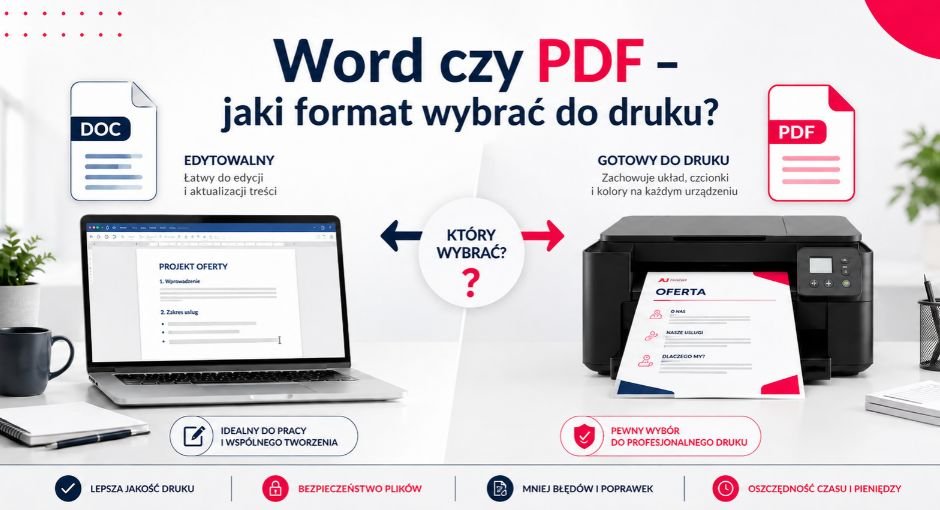 Word czy PDF – jaki format wybrać do druku? Jak uniknąć problemów z układem pliku?Czytaj więcej
 -
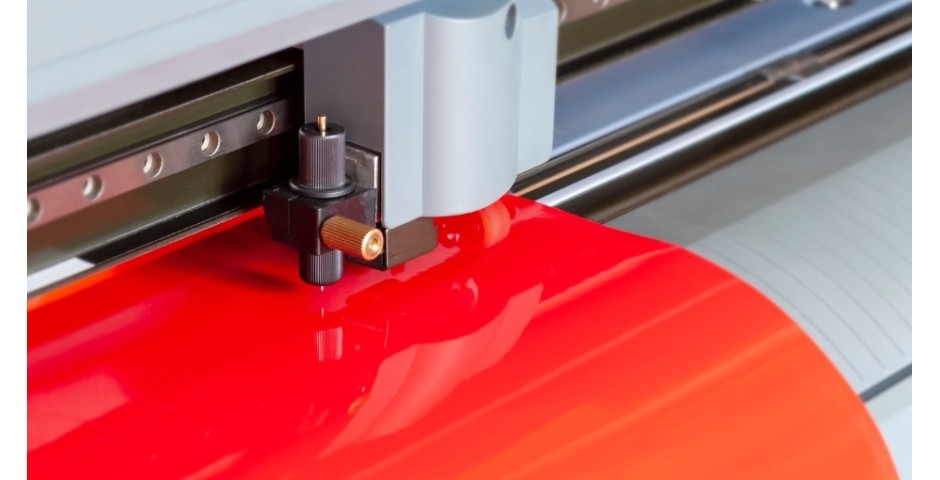 Cięcie po obrysie ploterem – jak przygotować plik do druku i cięcia?Opublikowano: 2026-08-22Czytaj więcej
Dowiedz się, czym jest cięcie po obrysie ploterem tnącym, czym są spady, margines bezpieczeństwa, kiss cut i full cut...
-
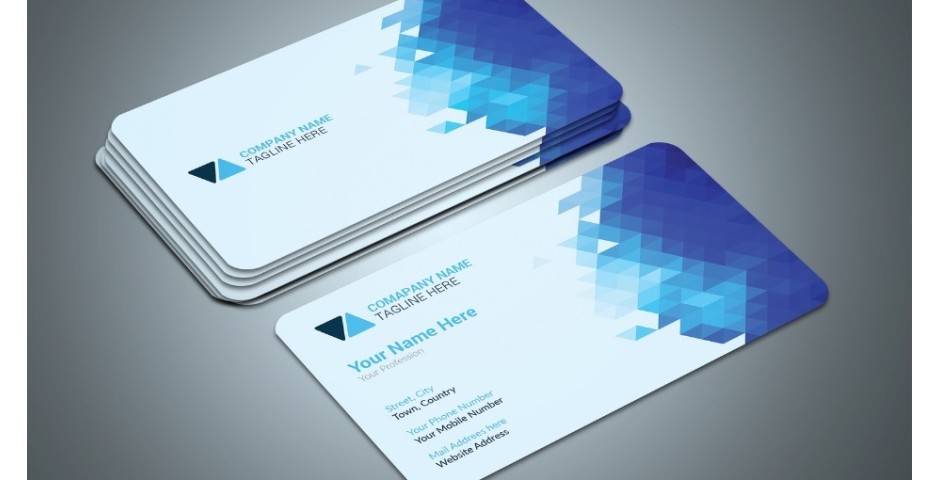 Jak przygotować wizytówkę do druku? Format, spady, PDF i najczęstsze błędyOpublikowano: 2026-08-22Czytaj więcej
Sprawdź, jak przygotować wizytówkę do druku: jaki format wybrać, czym są spady, margines bezpieczeństwa, jakość logo...
-
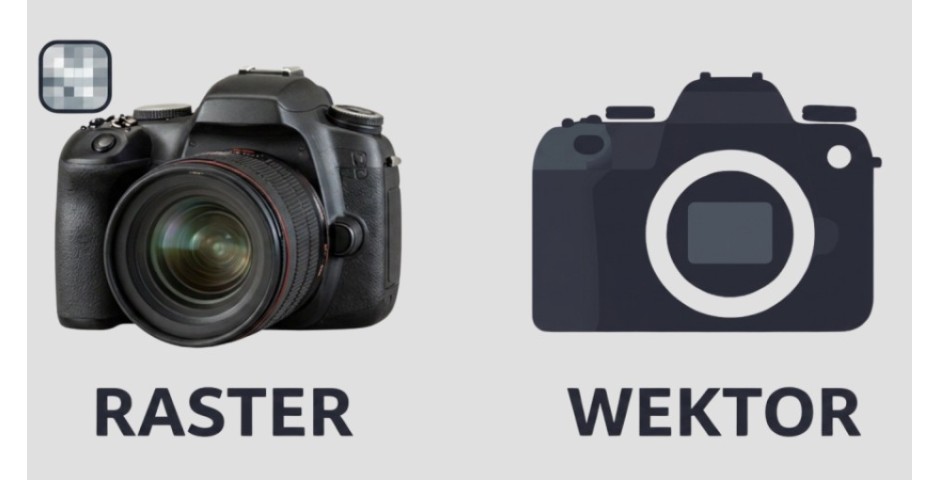 Grafika wektorowa a rastrowa – różnice, zastosowanie i skalowanieOpublikowano: 2026-08-22Czytaj więcej
Sprawdź, czym różni się grafika wektorowa od rastrowej, kiedy używać wektorów, a kiedy rastrów, oraz od czego zależy...
Kategorie bloga
Szukaj na blogu
Archiwum wpisów
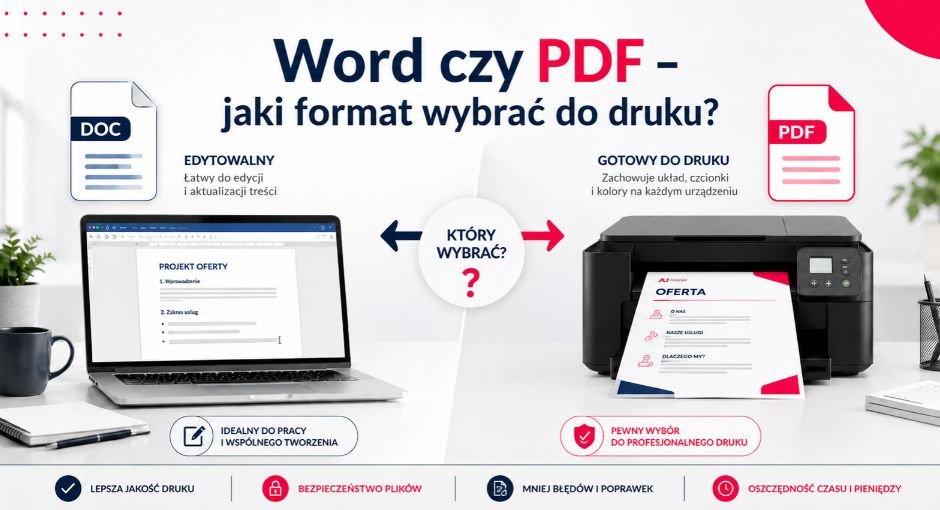
Word czy PDF – jaki format wybrać do druku? Jak uniknąć problemów z układem pliku?
Opublikowano:
2026-08-23
Autor:
Aj printers aj printers
Word czy PDF – jaki format wybrać do druku?
Przygotowujesz dokument do wydruku i zastanawiasz się, czy wysłać plik Word, czy PDF? Oba formaty mają swoje zastosowanie, ale w przypadku gotowych materiałów przeznaczonych do druku jeden z nich jest zdecydowanie bezpieczniejszym wyborem.
Różnica nie dotyczy samej jakości tekstu. Chodzi przede wszystkim o to, czy po otwarciu pliku na innym komputerze dokument nadal będzie wyglądał dokładnie tak, jak podczas jego przygotowania.
Word – wygodny podczas tworzenia dokumentu
Pliki programu Microsoft Word, najczęściej zapisane jako DOC lub DOCX, są stworzone przede wszystkim do edycji. Można łatwo zmieniać w nich tekst, formatowanie, tabele, zdjęcia czy układ poszczególnych elementów.
To bardzo wygodne podczas przygotowywania dokumentu, ale właśnie możliwość jego dynamicznego przeliczania może powodować problemy przy przenoszeniu pliku między komputerami.
Ten sam dokument Word może wyglądać nieco inaczej na innym urządzeniu.
Przyczyną mogą być między innymi:
-
brak zastosowanej czcionki,
-
inna wersja programu Word,
-
inne ustawienia drukarki,
-
różnice w marginesach,
-
zmiana układu tabel lub grafik,
-
inne łamanie tekstu i podział stron.
W efekcie tekst, który na jednym komputerze mieścił się na jednej stronie, na innym może przejść na następną. Może również przesunąć się zdjęcie, tabela albo podpis.
PDF – format przeznaczony do zachowania wyglądu dokumentu
PDF działa inaczej. Jego podstawowym zadaniem jest zachowanie ustalonego wyglądu dokumentu niezależnie od urządzenia, na którym zostanie otwarty.
Po prawidłowym zapisaniu pliku do PDF utrwalone zostają między innymi:
-
układ stron,
-
rozmieszczenie tekstu,
-
marginesy,
-
grafiki,
-
wielkość elementów,
-
podział dokumentu na strony.
Dlatego w przypadku materiału, który jest już gotowy i ma zostać wydrukowany, PDF jest zazwyczaj najlepszym wyborem.
Osoba wykonująca wydruk widzi dokument w formie bardzo zbliżonej do tej, którą widział autor podczas jego przygotowywania.
Dlaczego Word może zmienić wygląd po otwarciu na innym komputerze?
Jednym z najczęstszych powodów są czcionki.
Jeżeli w dokumencie Word zastosowano krój pisma, którego nie ma na komputerze używanym do wydruku, system może zastąpić go inną czcionką. Nawet niewielka różnica w szerokości liter może spowodować zmianę długości wierszy, a następnie przesunięcie całych akapitów i kolejnych stron.
Podobny efekt mogą powodować różnice między wersjami Worda lub innymi programami obsługującymi dokumenty DOCX.
Plik nie musi więc być uszkodzony. Program po prostu ponownie interpretuje jego zawartość w swoim środowisku.
Czy zatem plików Word nie można drukować?
Oczywiście można.
Jeżeli dokument jest prosty i składa się głównie z tekstu, bardzo często zostanie wydrukowany prawidłowo również bez wcześniejszej konwersji.
Word jest też odpowiednim formatem, gdy dokument ma być jeszcze poprawiany lub edytowany.
Jeżeli jednak zależy Ci na zachowaniu konkretnego układu strony, najlepiej przed przekazaniem dokumentu do druku zapisać jego ostateczną wersję jako PDF.
Word czy PDF – co wybrać?
Najprostsza zasada jest następująca:
Word wybierz wtedy, gdy dokument ma być jeszcze edytowany.
PDF wybierz wtedy, gdy dokument jest gotowy i ma zostać wydrukowany.
Dotyczy to szczególnie dokumentów zawierających:
-
rozbudowane formatowanie,
-
zdjęcia i grafiki,
-
tabele,
-
nietypowe czcionki,
-
nagłówki i stopki,
-
numerację stron,
-
dokładnie rozmieszczone elementy.
Im bardziej złożony jest układ dokumentu, tym większe znaczenie ma zapisanie jego finalnej wersji w PDF.
Jak zapisać dokument Word jako PDF?
Nie trzeba instalować dodatkowego programu.
W programie Microsoft Word wystarczy wybrać:
Plik → Zapisz jako → PDF
lub, zależnie od wersji programu:
Plik → Eksportuj → Utwórz dokument PDF
Po zapisaniu warto jeszcze otworzyć utworzony PDF i sprawdzić:
-
czy liczba stron się zgadza,
-
czy tekst nie został przesunięty,
-
czy wszystkie zdjęcia i grafiki są widoczne,
-
czy strony mają właściwą orientację,
-
czy dokument wygląda tak, jak powinien.
Dopiero taki plik najlepiej przekazać do wydruku.
A co ze zdjęciami i jakością wydruku?
Samo zapisanie dokumentu jako PDF nie poprawi jakości materiałów znajdujących się w pliku.
Jeżeli zdjęcie lub grafika ma bardzo małą rozdzielczość, po zapisaniu do PDF nadal może wyglądać słabo na wydruku.
PDF zabezpiecza przede wszystkim układ dokumentu, ale nie zastępuje prawidłowego przygotowania zdjęć, grafik czy innych elementów przeznaczonych do druku.
Warto więc przed wysłaniem pliku sprawdzić nie tylko format dokumentu, ale również jakość znajdujących się w nim materiałów.
Najczęstsze problemy z dokumentami przekazywanymi do druku
W praktyce wiele problemów można wyeliminować jeszcze przed wysłaniem pliku.
Najczęściej warto zwrócić uwagę na:
-
nieoczekiwane puste strony,
-
przesunięte tabele,
-
tekst wychodzący poza margines,
-
zdjęcia o niskiej jakości,
-
nieprawidłową orientację strony,
-
brakujące czcionki,
-
przypadkowe komentarze lub elementy edycyjne pozostawione w dokumencie.
Kilka sekund poświęconych na sprawdzenie końcowego PDF może oszczędzić konieczności ponownego przygotowywania i drukowania dokumentu.
Podsumowanie
Word jest świetnym formatem do pracy nad dokumentem, a PDF – do przekazania jego gotowej wersji do druku.
Jeżeli dokument został już przygotowany i zależy Ci na zachowaniu jego układu, czcionek, grafik oraz podziału stron, najlepiej zapisać go do PDF i właśnie ten plik przekazać do wydruku.
To prosta czynność, która znacznie zmniejsza ryzyko, że gotowy wydruk będzie wyglądał inaczej niż dokument widoczny na Twoim ekranie.
Potrzebujesz wydrukować dokument?
W aj printers realizujemy wydruki dokumentów oraz inne usługi związane z drukiem i kopiowaniem. Jeśli nie masz pewności, czy Twój plik jest prawidłowo przygotowany, możesz skontaktować się z nami przed realizacją.
Opublikowano w:
Poradnik drukowania
Powiązane wpisy
-
Opublikowano:Grafika wektorowa a rastrowa – różnice, zastosowanie i skalowanieSprawdź, czym różni się grafika wektorowa od rastrowej, kiedy używać wektorów, a kiedy rastrów, oraz od czego zależy...Czytaj więcej
-
Opublikowano:Jak przygotować wizytówkę do druku? Format, spady, PDF i najczęstsze błędySprawdź, jak przygotować wizytówkę do druku: jaki format wybrać, czym są spady, margines bezpieczeństwa, jakość logo...Czytaj więcej
-
Opublikowano:Cięcie po obrysie ploterem – jak przygotować plik do druku i cięcia?Dowiedz się, czym jest cięcie po obrysie ploterem tnącym, czym są spady, margines bezpieczeństwa, kiss cut i full cut...Czytaj więcej
Zostaw komentarz